ASUS DisplayWidget Center incorpora controles listos para agentes de IA

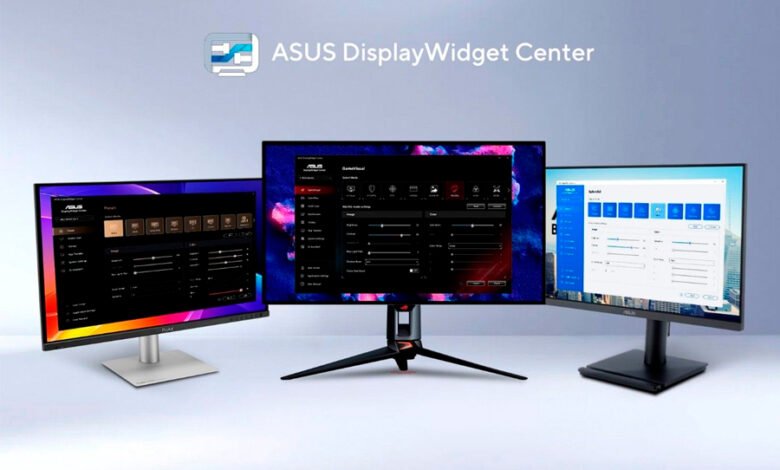
La actualización en ASUS DisplayWidget Center añade funciones para lenguaje natural, personalización y nuevas funciones para gaming, trabajo creativo y productividad diaria
ASUS anunció hoy una importante actualización de DisplayWidget Center, el software de gestión de monitores que ofrece a los usuarios una forma más
intuitiva de controlar monitores ASUS y ROG compatibles. Esta nueva versión añade automatización basada en IA, mayor personalización con App Tweaker y OLED Care, e integración más amplia con dispositivos, todo mientras mantiene la gestión del monitor de forma sencilla con mouse o teclado en lugar de botones físicos del monitor. Disponible como descarga gratuita desde el sitio web de ASUS, DisplayWidget Center es compatible con Windows 11 o posterior y macOS en dispositivos compatibles. Las mejoras adicionales incluyen una función de notificación de actualización de firmware y registro de producto con un solo clic, que completa automáticamente el número de serie del dispositivo.
Control de monitores listo para agentes de IA
Esta actualización de DisplayWidget Center lo lleva a la era de los agentes de IA. Con ASUS Display Control Command Line Interface (CLI) y Agent Skill instalados, los agentes de IA compatibles pueden ajustar la configuración del monitor mediante solicitudes en lenguaje natural. Los usuarios pueden gestionar brillo, modo de color, temperatura de color y OLED Anti-Flicker sin tener que navegar manualmente por los menús.
Un solo comando puede configurar simultáneamente múltiples ajustes de monitores en monitores ASUS compatibles. Para gamers competitivos, el agente puede basarse en hábitos de uso anteriores para recomendar una mayor frecuencia de actualización, FPS y OLED Anti-Flicker, junto con el ajuste de brillo preferido del usuario.
Los usuarios también pueden pedir al agente que revise su calendario y cambie automáticamente los perfiles según la hora del día: un perfil matutino con alto brillo, temperatura de color de 6500K y Blue Light Filter desactivado puede dar paso a un perfil nocturno con menor brillo, temperatura de color de 4000K y un ajuste más alto de Blue Light Filter para una visualización más cómoda antes de dormir.
La CLI ejecuta comandos de control de monitores localmente en la estación de trabajo, mientras el agente traduce la intención del usuario en una serie de acciones compatibles. En entornos de TI, la CLI también puede implementarse mediante plataformas de gestión de endpoints como Microsoft Intune para ayudar a ajustar diversas configuraciones en múltiples monitores.
Nuevas funciones impulsadas por IA
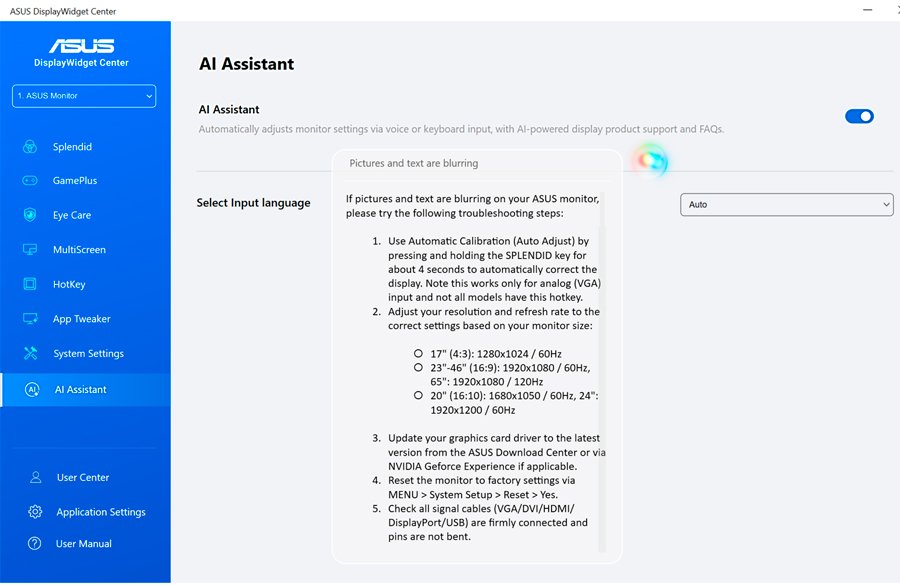
DisplayWidget Center también incorpora dos funciones adicionales impulsadas por IA. AI Visual, disponible en monitores ROG y TUF Gaming compatibles, analiza el contenido en pantalla en tiempo real y aplica automáticamente el modo visual más adecuado. AI Assistant admite entrada por texto y voz, lo que permite a los usuarios ajustar la configuración del monitor, acceder a preguntas frecuentes del producto y obtener ayuda con funciones del monitor mediante una interfaz práctica.
Experiencias de visualización personalizadas con App Tweaker y OLED Care
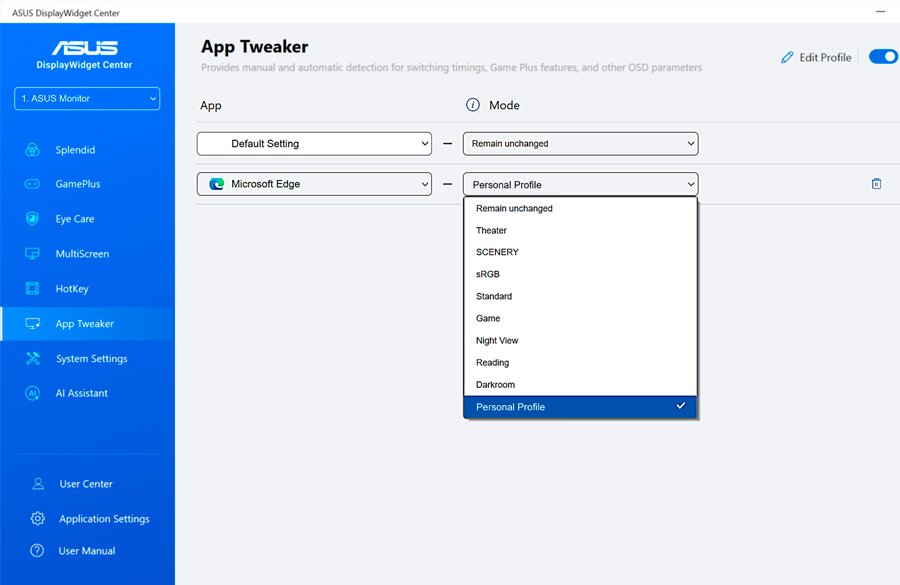
Para mayor comodidad, DisplayWidget Center incluye App Tweaker y OLED Care. La función actualizada App Tweaker ayuda a los usuarios a crear experiencias de visualización personalizadas para cada aplicación. Cambia automáticamente la configuración del monitor según la aplicación en uso, permitiendo crear perfiles únicos con ajustes personalizados de imagen y color. Esto reduce la necesidad de ajuste manual y genera transiciones más fluidas entre tareas.
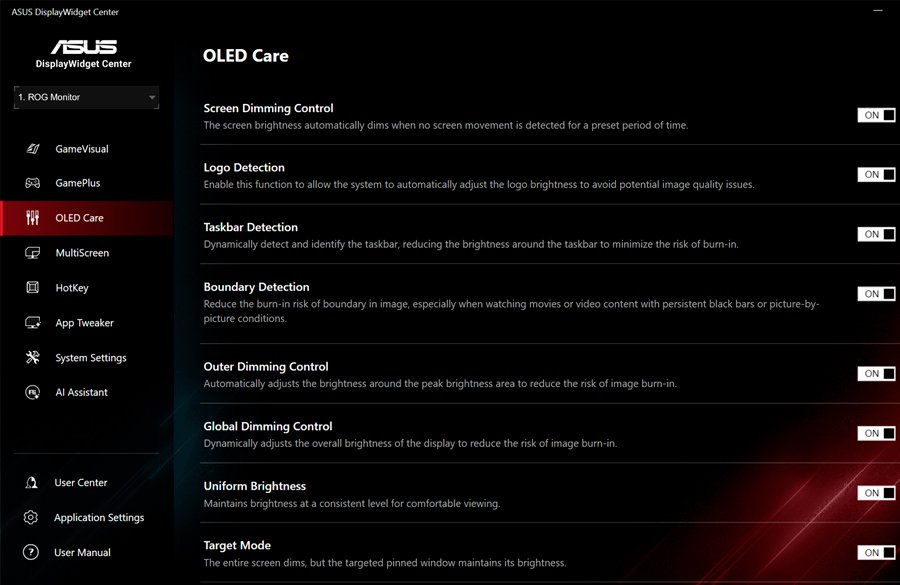
Actualmente, las funciones adicionales de OLED Care incluyen Boundary Detection, Outer Dimming Control, Global Dimming Control y Pixel Cleaning. En conjunto, estas funciones ayudan a reducir el riesgo de retención de imagen y respaldan el cuidado del panel a largo plazo. Los usuarios pueden gestionar estos ajustes, junto con la activación y los recordatorios de limpieza de píxeles, directamente en DisplayWidget Center.
Diseñado para gaming, tareas creativas y productividad diaria
Esta actualización de DisplayWidget Center también añade funciones diseñadas para distintos usos de monitores, desde gaming y creación de contenido hasta negocios y cómputo diario. Los gamers pueden iniciar GamePlus directamente desde DisplayWidget Center y abrir el menú OSD con un atajo de teclado o mediante un controlador compatible, en lugar de depender de los botones del monitor.
Para creadores, ColorSync ayuda a mantener configuraciones de color consistentes en múltiples monitores idénticos, mientras que MacBook Brightness Control permite a usuarios de macOS compatibles ajustar el brillo del monitor con las teclas familiares de la laptop, una vez habilitado mediante la configuración de accesibilidad de macOS. Los usuarios de ZenScreen también se benefician de Auto Rotation, que detecta la orientación del monitor y cambia automáticamente entre modo vertical y horizontal.
Para usuarios empresariales y de uso diario, las nuevas herramientas Eye Care, como Blue Light Filter, Color Augmentation y Rest Reminder, ayudan a que el tiempo prolongado frente a la pantalla sea más cómodo. La gestión multipantalla y los atajos de teclado también favorecen flujos de trabajo cotidianos más eficientes.
Cobertura integral en todo el ecosistema de monitores ASUS
DisplayWidget Center ahora va más allá de la configuración del monitor. Los usuarios pueden ajustar configuraciones de pantalla virtual y distribuciones espaciales de pantalla en los ROG XREAL R1 Gaming AR Glasses, o gestionar teclas de función e iniciar calibración de color en el calibrador ProArt CaliContrO MCA02, todo desde el mismo software. Esta integración más amplia ayuda a convertir DisplayWidget Center en un centro de control más unificado dentro del ecosistema de monitores ASUS.